잡담.
MCP 서버를 내가 외부에 제공한다고 했을 때, 여러 방법이 있을 것 같다.
가장 먼저 생각나는 건 서버 코드를 공유하고 stdio 실행 방식으로 제공하는 방식, 그리고 또 다른 방법은 웹서버를 띄워 StreamableHTTP 방식으로 제공하는 것이다.
MCP 서버를 직접 운영하면서 오픈한다는 의미는 인증과 인가를 붙이겠다는 의미일 것 같다.
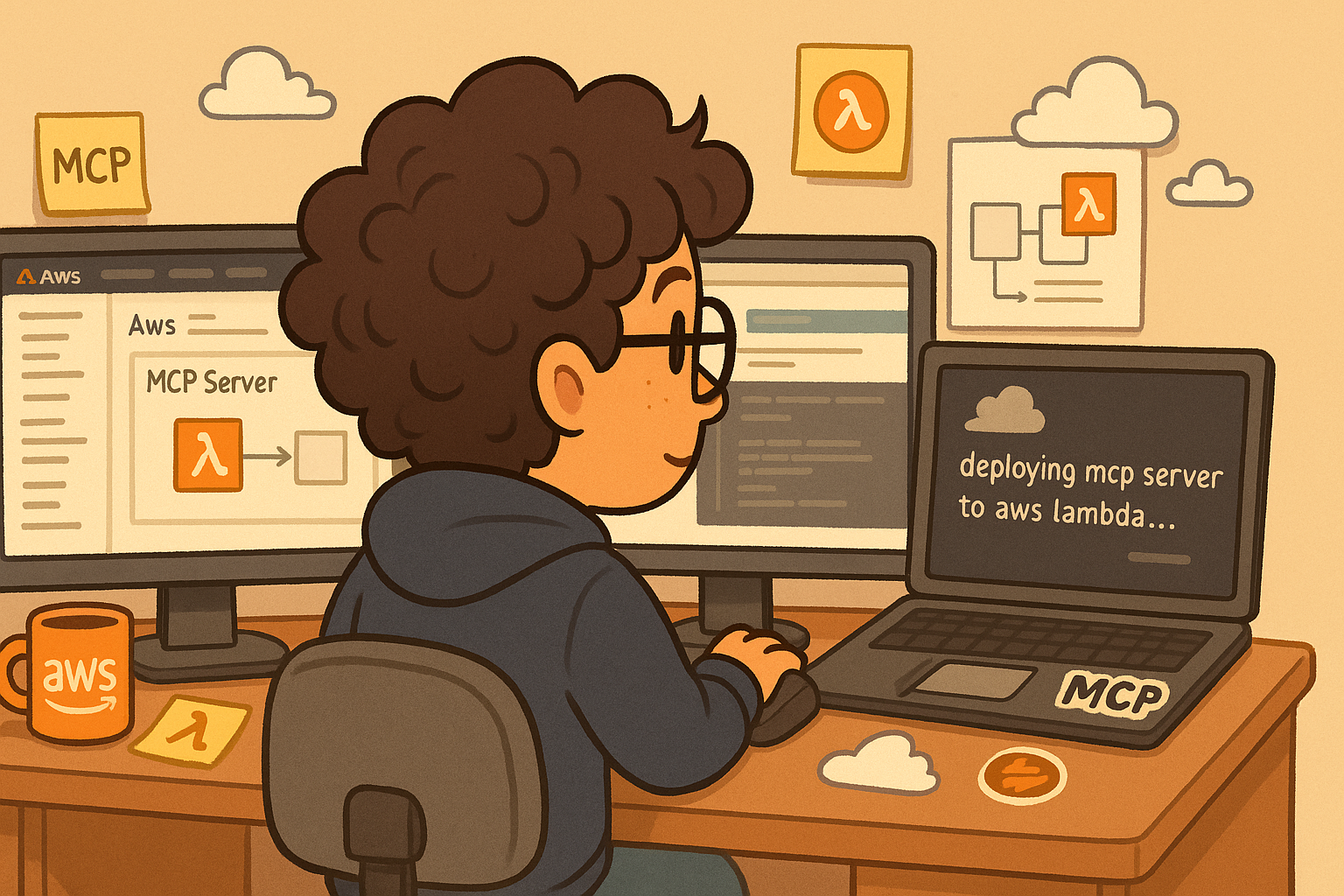
AWS Lambda 환경에서 MCP 서버를 배포할 경우 아래의 장점이 있다.
- 인프라 관리가 불필요하여, 서버 운영 부담이 없다.
- 사용한 만큼 비용이 지불되기 때문에 비용 효율성이 높다.
- 자동으로 스케일링이 되기 때문에 트래픽에 따라 h/w 자원을 동적으로 변경할 수 있다.
- 보안 및 권한 관리가 쉽고, 도메인 주소관리, SSL 관리 등의 네트워크 리소스 운영 작업이 편하다.
단점도 있다.
- 최대 실행시간과 메모리 제한이 있고, 로깅과 제어가 제한적이다.
이 포스팅의 목적은 비교적 최근에 나온 MCP 서버를 AWS Lambda 환경에서 MCP 배포가 가능할지 확인해보기 위함이다.
그럼 시작해보자.
AWS Lambda 에서 MCP 서버 구축 해보기
A) 사전 준비
- fastMCP 로 구현한 mcp server 코드
- 컨테이너 이미지 로 생성할 Dockerfile 코드
- requirements.txt 패키지 설치 파일
B) 시나리오
1. teams webhook 을 이용해 message 를 발송하는 MCP 서버 구축
2. mcp 서버를 컨테이너 이미지로 생성하고, ECR 레포지토리에 업로드
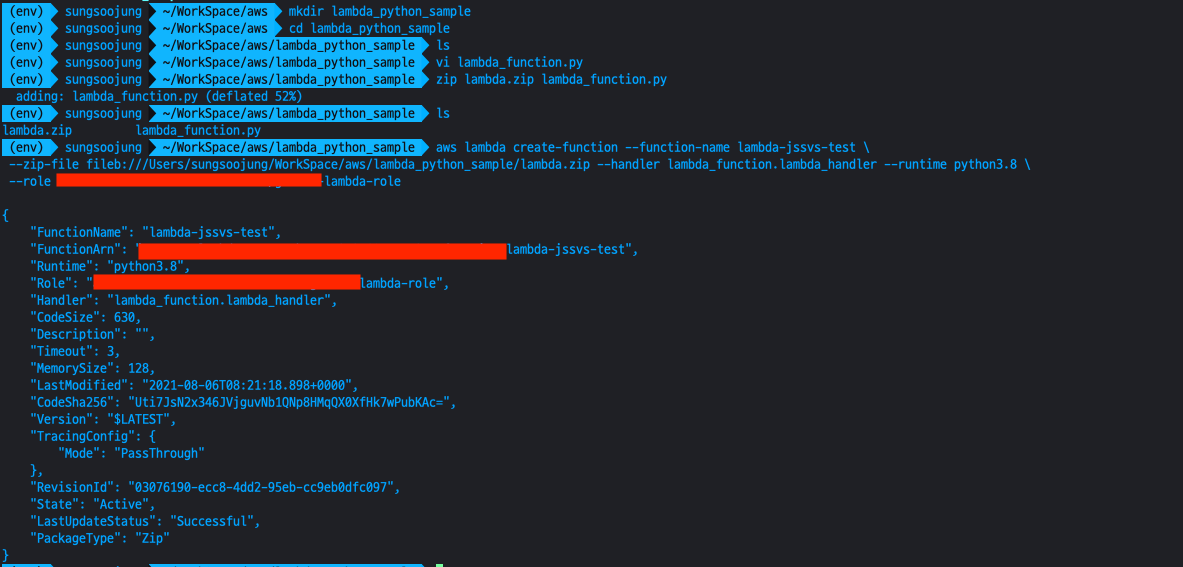
3. aws lambda 를 생성하고 ecr 에 업로드 된 이미지를 이용하여 배포
4. 아래 두 가지 방식으로 MCP Server 테스트를 한다.
a. Lambda 의 FunctionURL 을 이용해 MCP Client 로 연결하여 Teams 채널로 메세지를 전송해본다.
(LLM 모델은 로컬에서 테스트를 위해 Ollama 모델을 활용)
b. cursor 의 MCP tool 로 등록해서 Teams 채널로 메세지를 전송해본다.
C) Step by Step
MCP 서버 코드
from fastmcp import FastMCP
import os
import requests
import json
from typing import Optional, Dict, Any
WEBHOOK_URL = "웹훅 주소"
mcp = FastMCP("MCP-TEST-SERVER")

@mcp.tool()
async def get_my_info() -> str:
    """ 안녕하세요. 저는 러닝을 좋아하는 jssvs 입니다."""
    return f""

@mcp.tool()
async def get_weather() -> str:
    """현재 날씨를 조회합니다"""
    return f"오늘 날씨는 맑습니다."


@mcp.tool()
def send_teams_message(
    message: str,
    title: str = None,
) -> bool:
    """
    Microsoft Teams 채널에 webhook을 통해 메시지를 전송합니다.

    Args:
        message (str): 전송할 메시지 내용
        title (str, optional): 메시지 제목
    Returns:
        bool: 전송 성공 여부
    Example:
        send_teams_message(message="안녕하세요!", title="알림")
    """
    color = "00FF00"
    # MessageCard 형식으로 페이로드 구성
    payload = {
        "@type": "MessageCard",
        "@context": "https://schema.org/extensions",
        "summary": title or "알림",
        "sections": [{
            "activityTitle": title,
            "text": message
        }]
    }

    # 색상이 지정된 경우 추가
    if color:
        payload["themeColor"] = color

    # 제목이 없는 경우 섹션에서 제거
    if not title:
        del payload["sections"][0]["activityTitle"]

    try:
        response = requests.post(
            WEBHOOK_URL,
            headers={"Content-Type": "application/json"},
            data=json.dumps(payload)
        )

        # 성공 여부 확인
        if response.status_code == 200:
            print(f"✓ 메시지 전송 성공")
            return True
        else:
            print(f"✗ 메시지 전송 실패: {response.status_code}")
            print(f"응답: {response.text}")
            return False

    except Exception as e:
        print(f"✗ 오류 발생: {str(e)}")
        return False

def main():
    host = os.environ.get("HOST","0.0.0.0")
    port = int(os.environ.get("PORT",8080))
    print(f"Starting FastMCP HTTP Server on {host}:{port}")
    print("Available tools:")
    print("- get_bdp_team_info: Returns BDP team information")
    print("- get_weather: Returns weather information")
    print(f"Server accessible at: http://{host}:{port}")
    mcp.run(transport="http",host=host, port=port, stateless_http=True)

if __name__ == "__main__":
    main()
requirements.txt
fastmcp>=0.1.0
requests
Dockerfile
FROM python:3.12-slim
WORKDIR /app

# ### Environment Variables
ENV PYTHONDONTWRITEBYTECODE=1
ENV PYTHONUNBUFFERED=1


# Install the specified packages
COPY requirements.txt .
RUN pip install --no-cache-dir --upgrade pip && \
    pip install --no-cache-dir -r requirements.txt

# MCP 서버 코드 복사
COPY mcp_server.py .

# 환경 변수 설정
ENV PORT=8080
ENV AWS_LWA_INVOKE_MODE=response_stream
ENV AWS_LWA_READINESS_CHECK_PORT=8080
ENV AWS_LWA_READINESS_CHECK_PATH=/health

# === Lambda Web Adapter ===
COPY --from=public.ecr.aws/awsguru/aws-lambda-adapter:0.7.0 /lambda-adapter /opt/extensions/lambda-adapter

# 서버 시작 명령어
CMD ["python", "mcp_server.py"]
D) 참고해야 할 부분 !
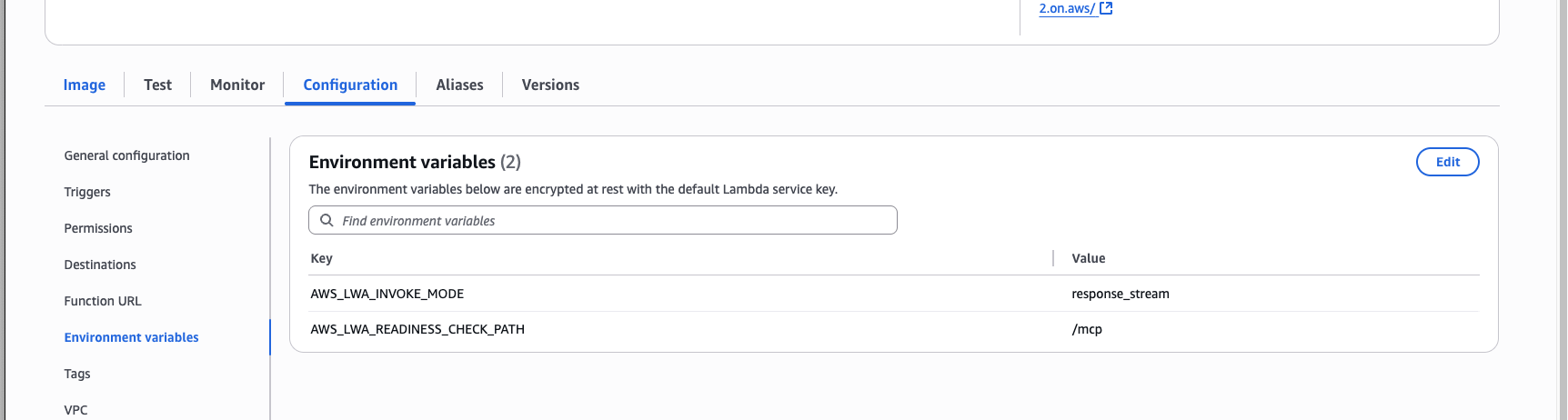
1) Lambda 설정 시 참고
-> 환경변수에 2개의 값 추가 (Dockerfile 에 ENV 에 추가해줬다면 생략해도 된다.)
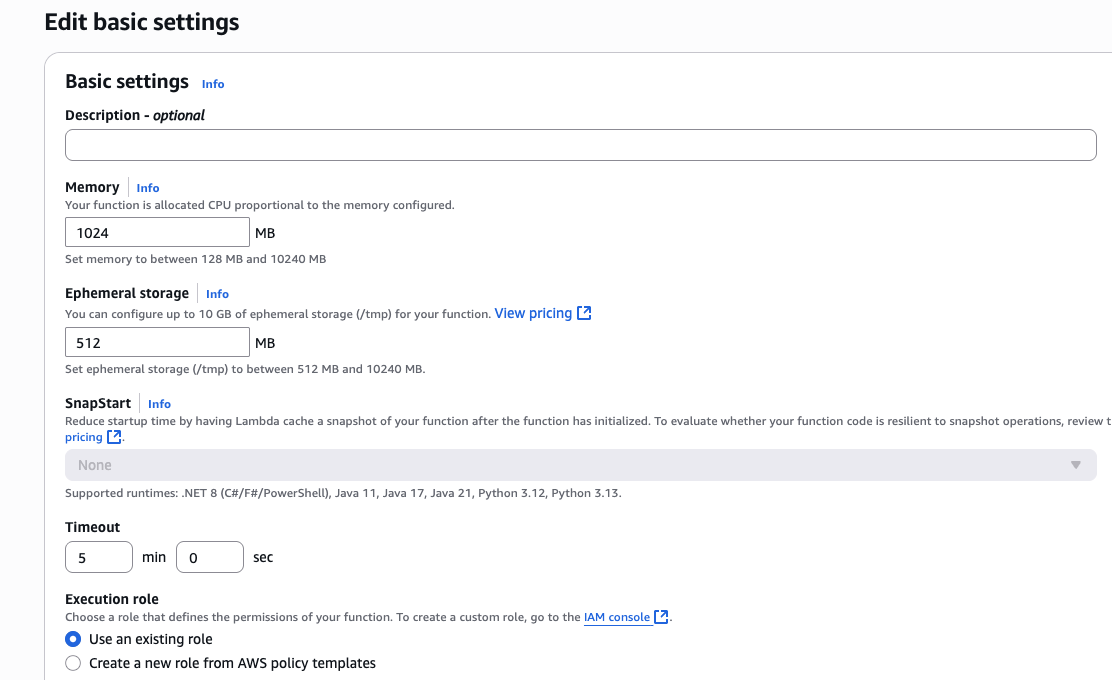
2) 기본 TImeout 값으로는 MCP tool 호출이 되기 전에 호출이 종료되기 때문에 값을 조정한다.
E) 테스트 해보기
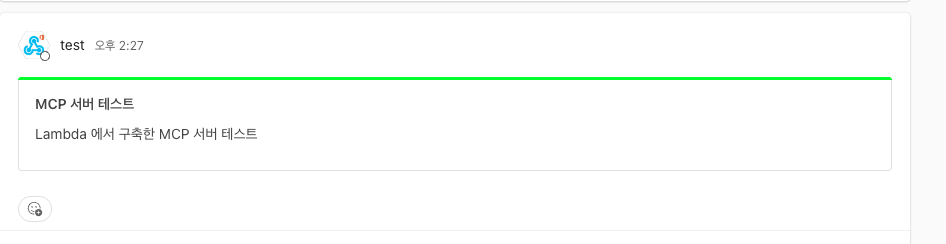
A) Strands Agent 코드를 작성하여 테스트 발송
from strands import Agent
from strands.models.ollama import OllamaModel
from strands.tools.mcp.mcp_client import MCPClient
from mcp.client.streamable_http import streamablehttp_client


client = MCPClient(
    lambda: streamablehttp_client(
        # url = "http://127.0.0.1:8080/mcp"
        url = "https://LambdaFunctinURL 주소.lambda-url.ap-northeast-2.on.aws/mcp"
    )
)
with client:
    tools = client.list_tools_sync()

    base_model = OllamaModel(
        host = "http://localhost:11434",
        model_id = "llama3.1:8b",
        temperature = 0.1
        )
    agent = Agent(tools = tools, model = base_model)
    # print(agent.tool.get_weather())
    result = agent("teams 채널에 아래 메세지를 전송해줘 \n message : Lambda 에서 구축한 MCP 서버 테스트 \n title : MCP 서버 테스트")
    print(result)
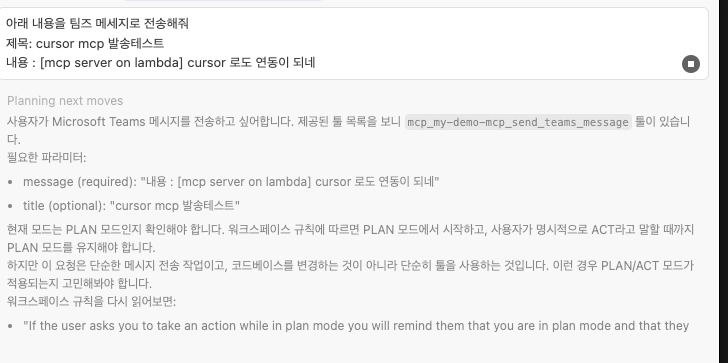
B) Cursor MCP 툴 연동하여 테스트 발송


결론
- lambda 의 장점은 서버리스, 즉 물리 서버를 운용하지 않으면서 서비스를 배포하는데 있다. 그렇다면 MCP 서버 역시 이런 장점을 누릴 수 있다.
- 내가 테스트한 부분은 운영 버전용으로 활용할 수 는 없다. 운영 버전까지 고려할 때는 보안을 위해 VPC 안에서 배포를 한다던지, 앞단에 Gateway 의 셋팅, 동시성 테스트 등 다양한 준비가 필요하다.
- 그리고 Dockerfile 을 보면 알겠지만, lambda web adapter 를 멀티스테이지 빌드를 사용하여 로드한 부분이 있는데, lambda 의 extension 기능으로 붙인 것이다. 즉 기능 추가, 의존성 등의 확장에 있어 제한이 있을 수 있음을 의미한다.
참고
[1] Welcome to FastMCP 2.0 - https://gofastmcp.com/getting-started/welcome
[2] GitHub - awslabs/aws-lambda-web-adapter - https://github.com/awslabs/aws-lambda-web-adapter
[3] Deploy MCP Server on AWS Lambda | Step-by-Step Guide - https://www.youtube.com/watch?v=JncV8hXuyRg&t=341s
[4] 컨테이너 이미지로 Python Lambda 함수 배포 - Python용 AWS 기본 이미지 사용 - https://docs.aws.amazon.com/ko_kr/lambda/latest/dg/python-image.html#python-image-instructions